

Czy Twój Windows bombarduje Cię reklamami, nachalnie wpycha Copilota i instaluje aplikacje, których nigdy nie użyjesz? Wyobraź sobie system, który po 10–15 minutach pracy uruchamia się zauważalnie szybciej, bateria działa dłużej, a na dysku pojawia się wolne miejsce – a wszystko to dzięki jednej aplikacji.
 9 Zobacz zdjęcia
A teraz pomyśl o czymś jeszcze lepszym: czystej instalacji systemu Windows bez żadnego bloatware’u (niechcianych, preinstalowanych aplikacji „wpychanych” przez producenta) od samego początku. Mowa o usunięciu aplikacji, telemetrii i irytujących elementów już podczas procesu instalacji! To właśnie oferuje Winhance – darmowe narzędzie open-source, które już ponad 800 tys. razy pomogło użytkownikom oczyścić i przyspieszyć Windows 10 oraz 11.
Czym jest Winhance?
Winhance to potężne, a zarazem intuicyjne narzędzie do debloatu, optymalizacji i personalizacji systemu Windows 10/11 (w popularnych wariantach 64-bitowych). Pozwala ono w kilka kliknięć usunąć fabryczny bloatware (takie jak Edge, OneDrive, Xbox, Copilot, Recall i wiele innych), wyłączyć telemetrię (zbieranie danych o sposobie użytkowania systemu), a także pozbyć się reklam i niepotrzebnych usług, których nie akceptowaliśmy, a które domyślnie znajdują się w systemie.
- Czytaj także: Jak usprawnić przeglądanie stron internetowych? Ten trik zmienia wszystko
Co więcej, Winhance dostarcza bogaty zestaw opcji tuningu systemu – od ustawiania priorytetów dla gier po wdrażanie ciemnego motywu i oczyszczanie menu Start. Wszystko to dostępne jest w nowoczesnym interfejsie graficznym, eliminując potrzebę zagłębiania się w skomplikowane wiersze poleceń, jeśli tylko nie jest to konieczne.
Jak działa Winhance?
Program skanuje Twój system, prezentując czytelną listę aplikacji i ustawień. Następnie Ty decydujesz, co chcesz włączyć, wyłączyć lub trwale usunąć (choć warto pamiętać, że niektóre aktualizacje systemu mogą przywrócić niektóre elementy, jak np. przeglądarkę Edge).
Większość wprowadzonych zmian można cofnąć jednym kliknięciem, a narzędzie automatycznie tworzy punkt przywracania systemu przed kluczowymi modyfikacjami. Niemniej jednak, zaleca się manualne utworzenie punktu przywracania systemu dla dodatkowego bezpieczeństwa!
Dodatkowo, Winhance umożliwia stworzenie własnej, „czystej” wersji instalatora systemu Windows w postaci pliku ISO – idealnej do świeżej instalacji lub wykorzystania w środowisku wirtualnym.
Co możesz zyskać po użyciu Winhance?
Oto wymierne korzyści, które potwierdzają użytkownicy i wyniki testów:
- Skrócenie czasu uruchamiania systemu (bootowania) o 20–40%.
- Redukcja procesów działających w tle, co przekłada się na mniejsze zużycie pamięci RAM i mocy procesora (CPU).
- Odblokowanie miejsca na dysku twardym (nawet kilku gigabajtów).
- Wydłużenie czasu pracy komputera na baterii.
- Płynniejsza rozgrywka dzięki optymalizacji priorytetów i wyłączeniu ograniczeń dla gier.
- Całkowite wyeliminowanie reklam, śledzenia i irytujących powiadomień.
- Pełna kontrola nad wyglądem i zachowaniem systemu operacyjnego.
Ponadto Winhance pozwala stworzyć własny, spersonalizowany obraz ISO systemu Windows, w którym:
- Wybrane aplikacje (bloatware) są usuwane już na etapie instalacji.
- Telemetria, mechanizmy śledzenia i niepotrzebne usługi są wyłączone od razu po instalacji.
- Ustawienia dotyczące prywatności, wyglądu i optymalizacji są automatycznie stosowane.
- Istnieje możliwość dodania własnych sterowników (np. pochodzących z obecnego systemu).
Dzięki temu, po wgraniu takiego obrazu na pendrive i przeprowadzeniu czystej instalacji, otrzymujesz system Windows idealnie dopasowany do Twoich potrzeb – bez konieczności tracenia czasu na debloating po fakcie. Jest to idealne rozwiązanie po zakupie nowego komputera, przy ponownej instalacji systemu, dla maszyn wirtualnych, a także gdy po prostu chcesz mieć zawsze pod ręką czystą, skonfigurowaną wersję systemu „na wszelki wypadek”.
Krok po kroku – instalacja
Pobierz instalator
- Odwiedź oficjalną stronę narzędzia: https://winhance.net
- Kliknij duży przycisk „Download Winhance”.
- Plik Winhance.Installer.exe zostanie pobrany na Twój komputer.
Uruchom instalator jako administrator
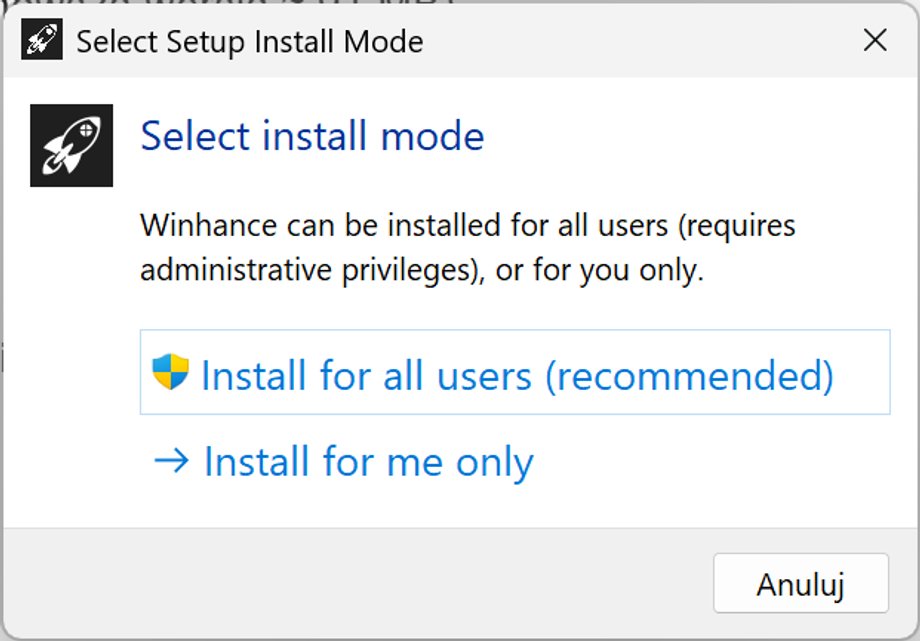
- Kliknij prawym przyciskiem myszy na pobranym pliku i wybierz opcję „Uruchom jako administrator”.
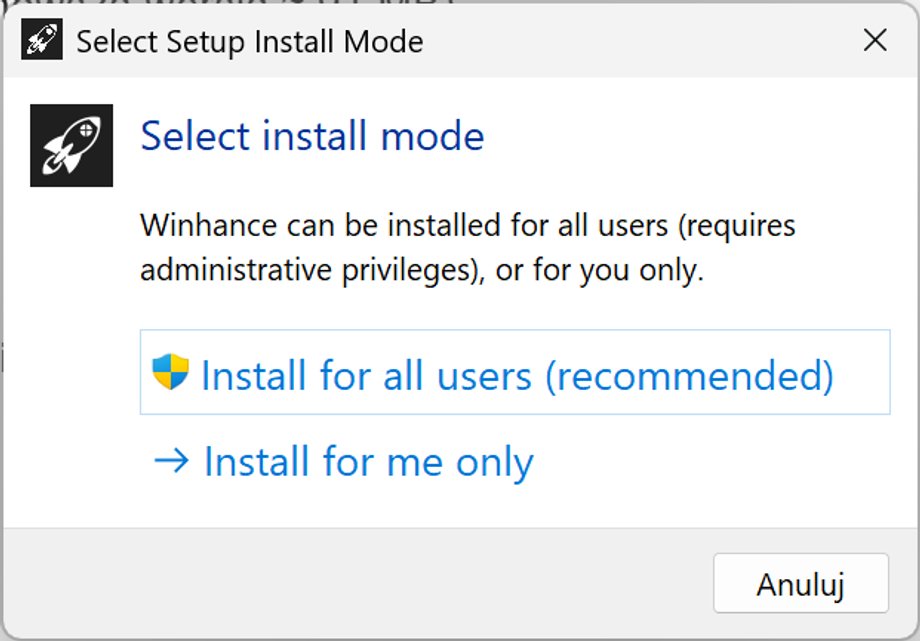
- Zdecyduj, czy chcesz zainstalować program dla wszystkich użytkowników (zalecane), czy tylko dla bieżącego konta.
- Jeśli pojawi się okno z prośbą o zgodę ze strony Windows Defender, kliknij „Więcej informacji”, a następnie „Uruchom mimo to”.
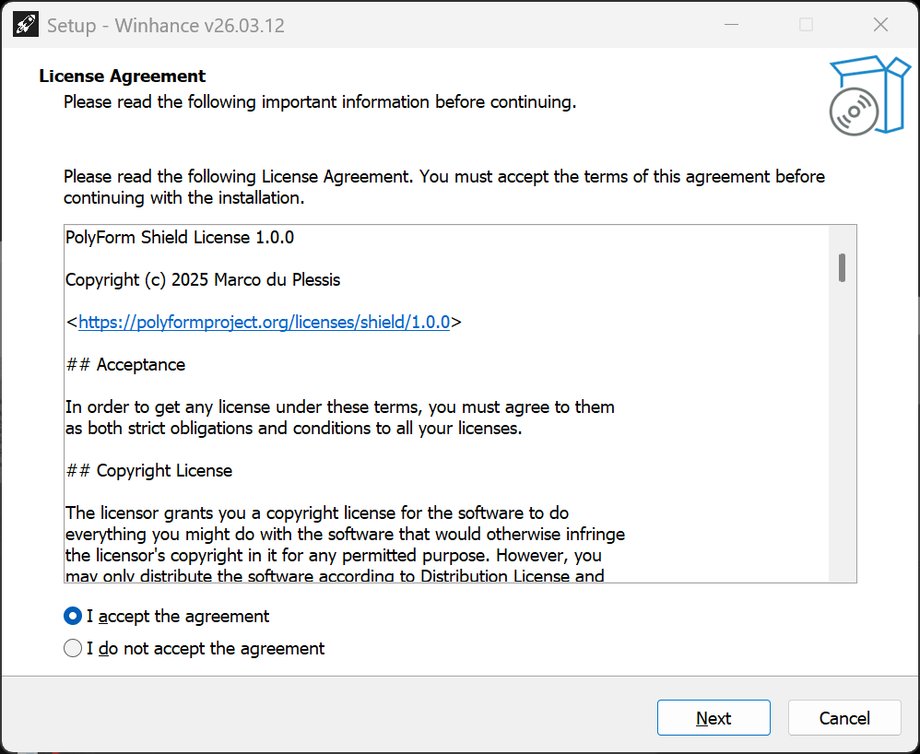
- Zaakceptuj warunki użytkowania programu.
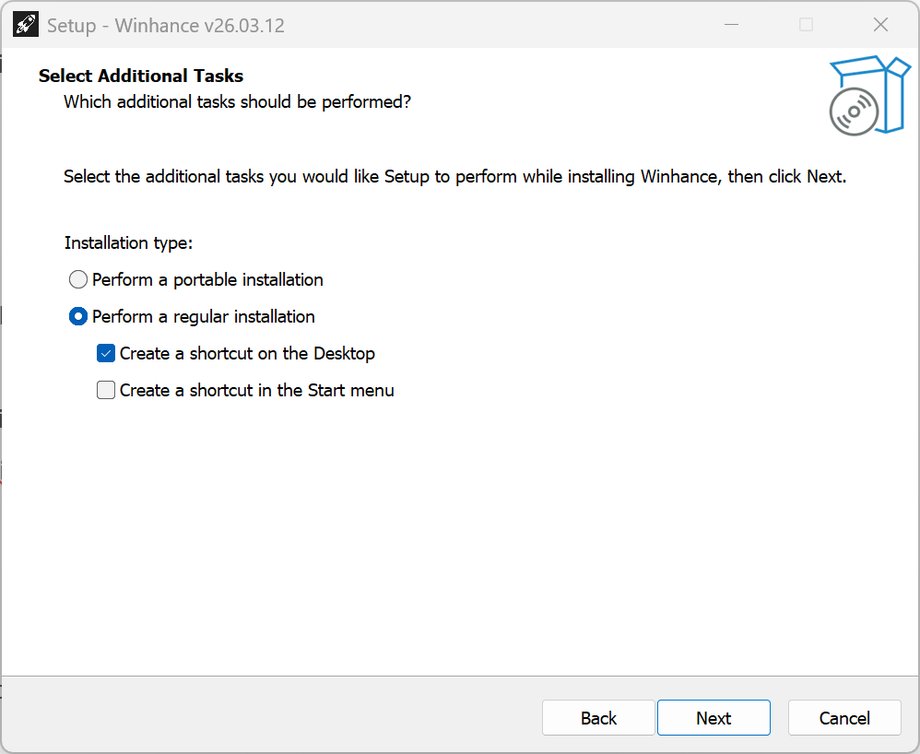
Wybierz tryb instalacji
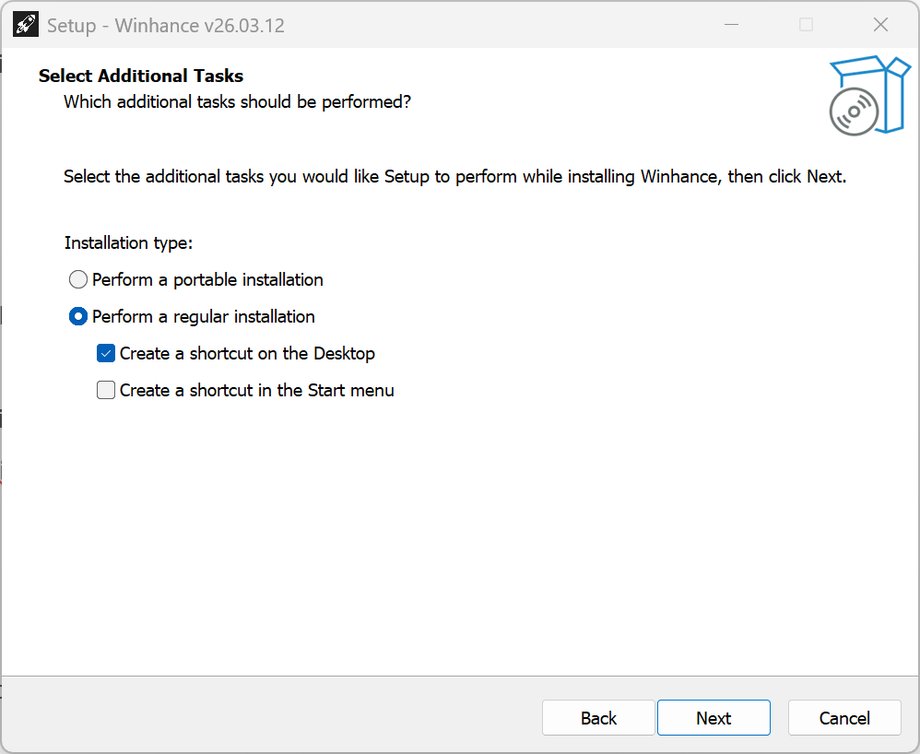
Instalator zaproponuje dwie opcje:
- Wersja klasyczna (zalecana) – Standardowa instalacja z ikonami na pulpicie i w menu Start.
- Portable version (bez instalacji, pliki programu są skopiowane do systemu) – Program działa bezpośrednio z nośnika (np. pendrive’a) bez konieczności instalacji na dysku twardym.
- Po wyborze kliknij „Next”.
Zakończ instalację
Po kilku sekundach proces instalacji zostanie zakończony. Aplikacja uruchomi się automatycznie lub znajdziesz ją w menu Start oraz na pulpicie.
- Czytaj także: Użytkownicy porzucają Windows 10. Windows 11 jeszcze nigdy nie był tak popularny
Krok po kroku — korzystanie
Pierwsze uruchomienie – bezpieczeństwo przede wszystkim
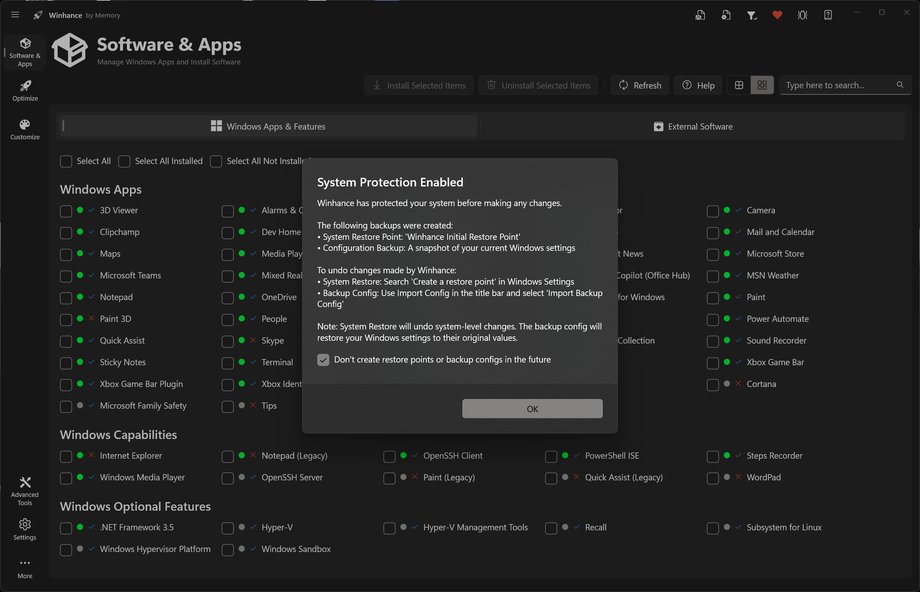
Po pierwszym uruchomieniu Winhance natychmiast zaproponuje utworzenie punktu przywracania systemu. Jest to kluczowe, ponieważ w przypadku wystąpienia jakichkolwiek problemów, umożliwi to powrót systemu do stabilnego stanu sprzed wprowadzonych zmian. Pamiętaj, że nawet najlepiej przetestowane narzędzia mogą czasami powodować nieprzewidziane problemy. Dlatego zdecydowanie zalecamy utworzenie nowego punktu przywracania systemu przed rozpoczęciem pracy z narzędziem.
Teraz możesz bezpiecznie przystąpić do eksperymentowania z ustawieniami.
Debloat – usuń niepotrzebne komponenty
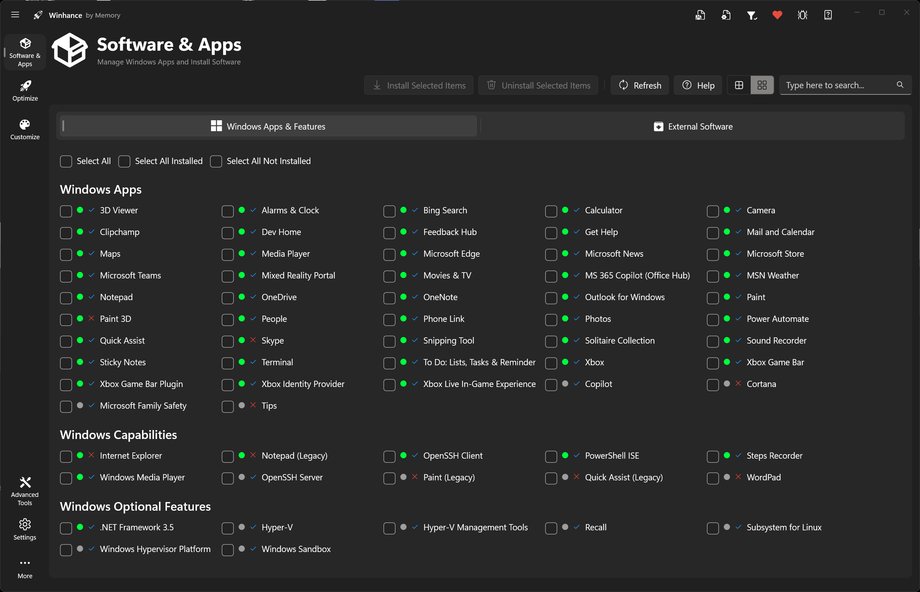
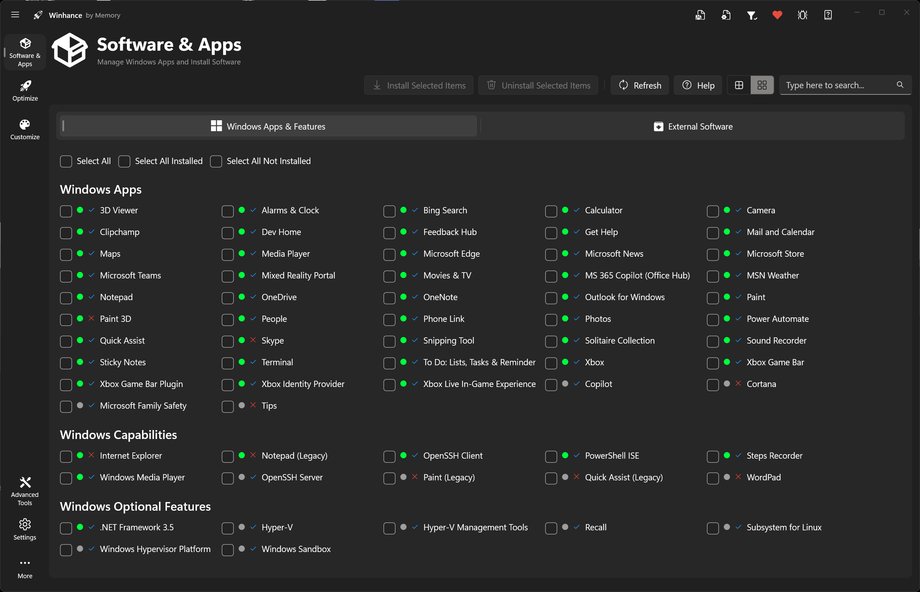
Przejdź do zakładki Software & Apps.
Zaznacz na liście niechciane aplikacje (np. Copilot, OneDrive, Xbox, Teams, Clipchamp, Pogoda…) i kliknij przycisk „Uninstall Selected Items” u góry ekranu.
Symbol czerwonego krzyżyka „X” obok nazwy aplikacji oznacza, że danego komponentu nie można łatwo przywrócić. Postępuj ostrożnie.
Optymalizacje i prywatność
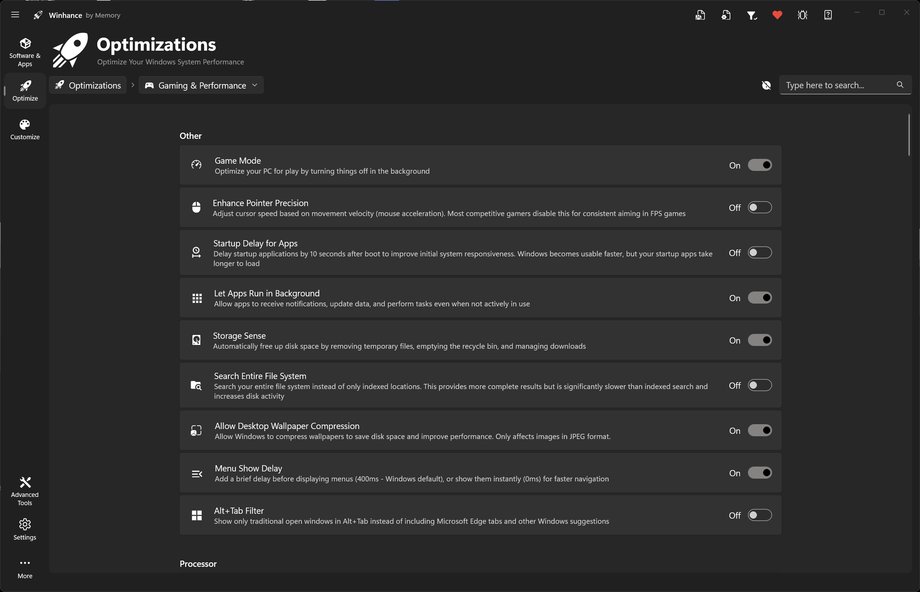
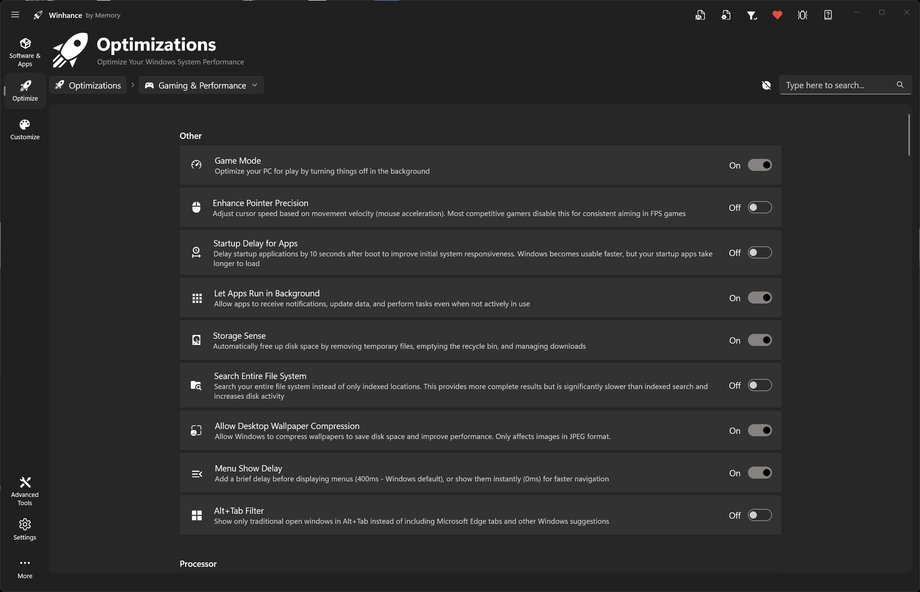
W zakładce „Optimize” dostępne są następujące kategorie:
- Privacy & Security (Prywatność i bezpieczeństwo) – Wyłącz telemetrię i mechanizmy śledzenia. Możliwość wyłączenia blokowania komputera skrótem klawiszy, współdzielenia haseł Wi-Fi, automatycznego raportowania błędów, a także zarządzanie dostępem do mikrofonu i kamery.
- Power (Zasilanie) – Bardziej szczegółowe zarządzanie czasem wyłączania ekranu, dysków i systemu. Obejmuje również zarządzanie zasilaniem przez USB, PCI, a nawet możliwość wyłączenia power throttling (co może potencjalnie wpłynąć na stabilność systemu).
- Gaming & Performance (Gry i wydajność) – Ustawianie priorytetów dla gier, optymalizacja przełączania między aplikacjami (Alt-Tab), usprawnianie działania aplikacji pełnoekranowych oraz zarządzanie opcjami VRR i HDR.
- Update (Aktualizacje) – Możliwość całkowitego wyłączenia aktualizacji systemu lub jedynie wyłączenia powiadomień o dostępnych aktualizacjach.
- Notifications (Powiadomienia) – Konfiguracja typów i lokalizacji wyświetlanych powiadomień systemowych lub ich całkowite wyłączenie.
- Sound (Dźwięki) – Dostosowanie dźwięków systemowych, w tym dźwięku startowego systemu oraz dźwięku narratora ekranowego w trybie ułatwień dostępu.
Personalizacja wyglądu
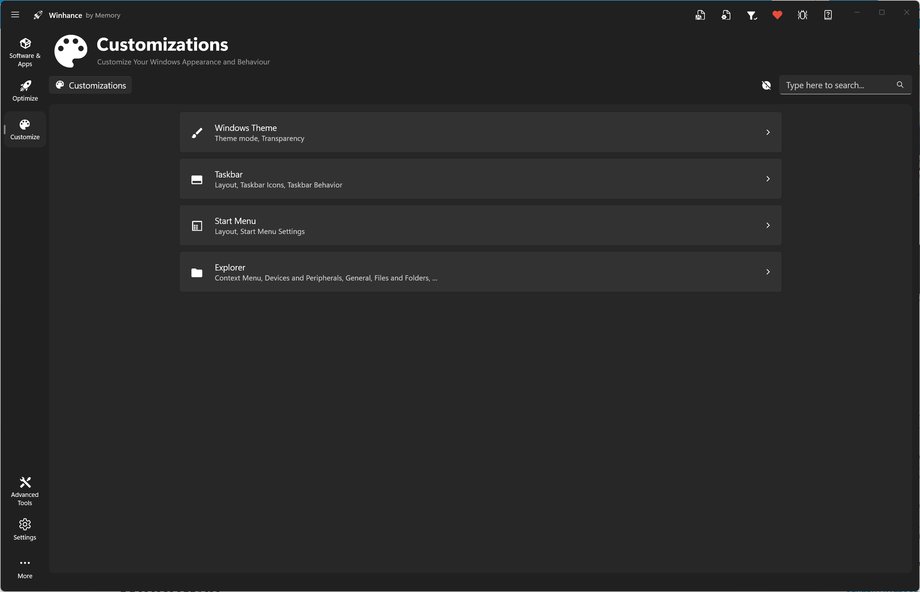
Zakładka „Customize” oferuje szereg opcji dostosowania wyglądu systemu:
- Motyw systemu (Windows Theme) – Włączanie/wyłączanie trybu ciemnego i efektów przezroczystości.
- Pasek zadań (Taskbar) – Ukrywanie elementów paska zadań oraz zmiana położenia menu Start.
- Menu Start – Wybór elementów, które mają być widoczne w menu Start.
- Eksplorator plików (Explorer) – Szeroki zakres opcji konfiguracyjnych dotyczących menu kontekstowego, zawartości i wyglądu folderów oraz nawigacji.
Budowa własnego, czystego obrazu ISO systemu Windows
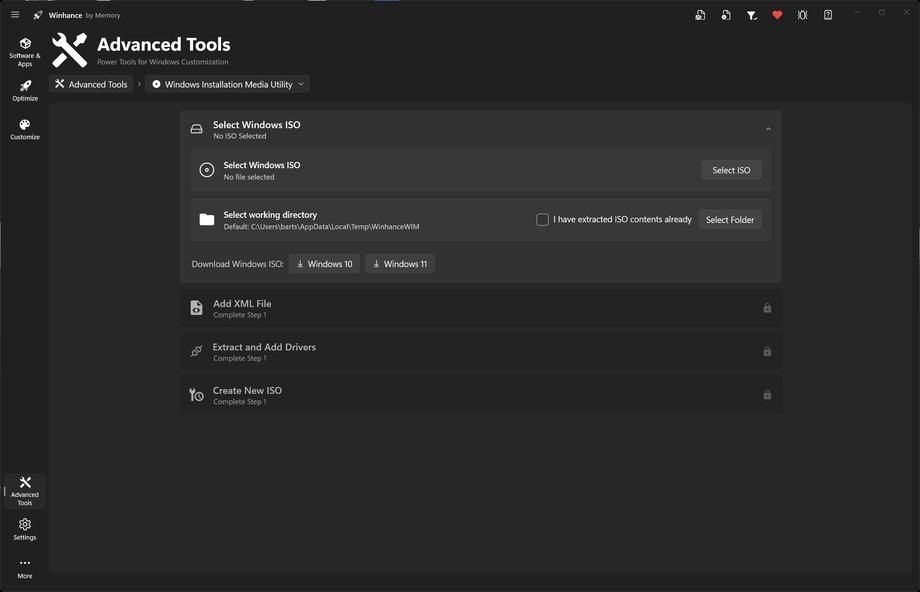
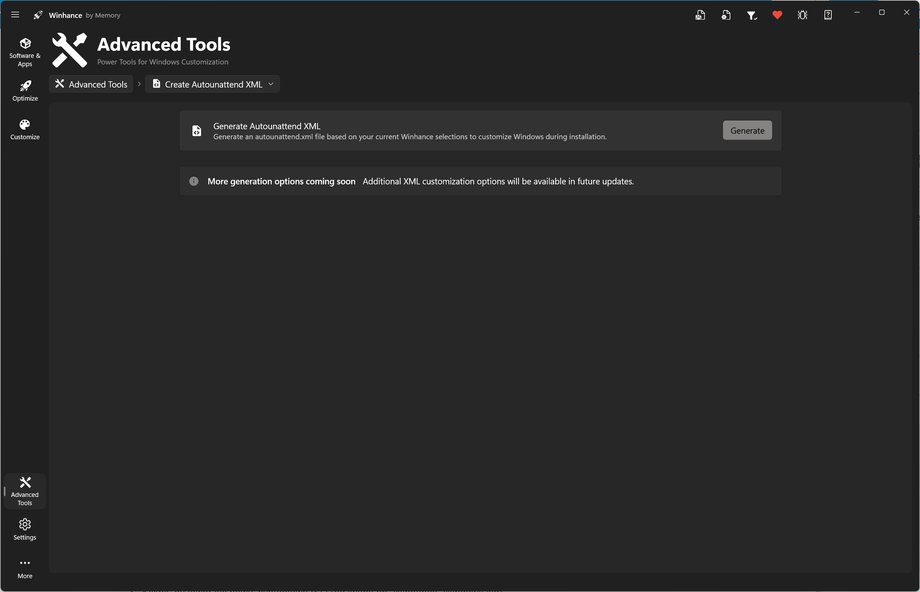
Aby stworzyć własną, „czystą” wersję instalacyjną systemu Windows, przejdź do zakładki „Advanced Tools” (lewy dolny róg okna).
- Czytaj także: Masz dość Windowsa? Nie tylko ty. Darmowa alternatywa rośnie w siłę
Do skorzystania z tej funkcji będziesz potrzebować oficjalnego pliku ISO z instalatorem systemu Windows, który można pobrać bezpośrednio ze strony Microsoftu. Drugim niezbędnym elementem jest plik konfiguracyjny „czystego” systemu. Ten plik wygenerujesz w zakładce „Generate Autounattend XML”.
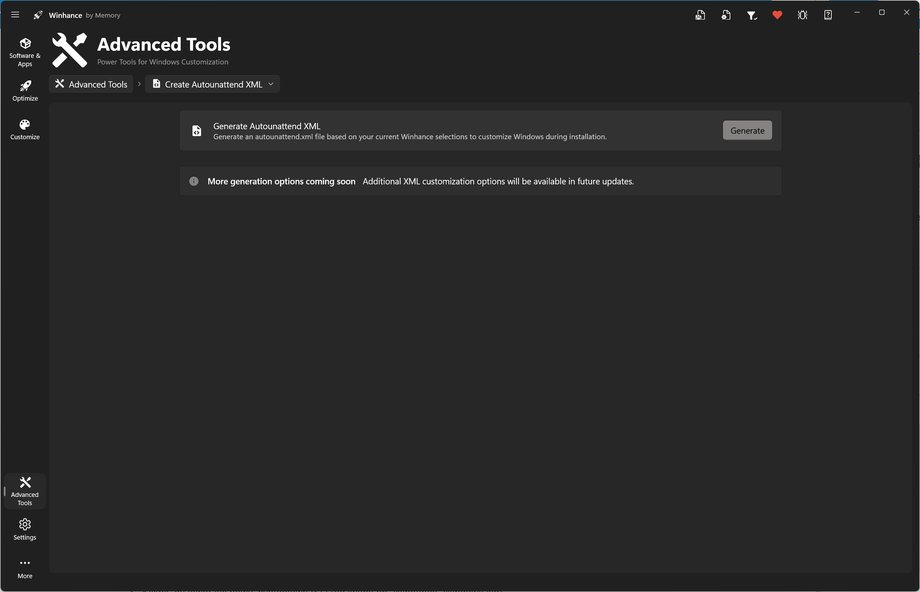
Kliknięcie w ten przycisk wygeneruje plik zawierający wszystkie ustawienia, które wybrałeś w głównym oknie aplikacji Winhance. Oznacza to, że plik ten zapisze dokładnie te konfiguracje, które są aktualnie zaznaczone dla Twojego systemu.
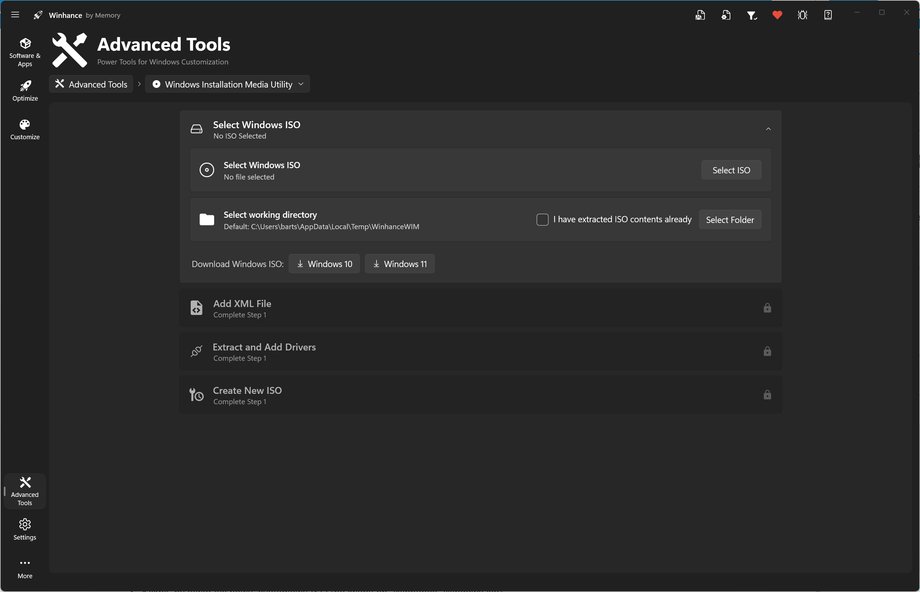
Gdy posiadasz już plik ISO z systemem oraz plik autounattend.xml, przejdź do zakładki „Windows Installation Media Utility” w menu „Advanced Tools”.
Opcja „Select ISO” pozwoli Ci wskazać pobrany plik ISO z systemem. Następnie, za pomocą „Add XML File”, połączysz go z wygenerowanymi ustawieniami. Po kliknięciu „Create new ISO” rozpocznie się proces kompilacji pliku ISO z zainstalowaną i skonfigurowaną wersją systemu. Taki plik możesz następnie zapisać na pendrivie lub dysku SSD przy użyciu narzędzia takiego jak Rufus, aby zainstalować system operacyjny Windows.
 1/9
1/9
 2/9
2/9
 3/9
3/9
 4/9
4/9
 5/9
5/9
 6/9
6/9
 7/9
7/9
 8/9
8/9
 9/9
9/9
Wyniki Biznes Fakty:
Winhance to kluczowe narzędzie dla użytkowników ceniących sobie wydajność, szybkość działania i kontrolę nad systemem operacyjnym. W erze wszechobecnych aktualizacji, reklam i telemetrii, Winhance oferuje powiew świeżości, umożliwiając przywrócenie kontroli nad zasobami komputera. Potwierdzają to liczne pozytywne opinie i statystyki pobrań. Narzędzie to idealnie wpisuje się w nadchodzące trendy cyfrowe roku 2026, gdzie personalizacja, bezpieczeństwo danych i optymalizacja wydajności urządzeń będą odgrywać kluczową rolę.
Według danych portalu: businessinsider.com.pl