

[PL]
Po latach nacisków ze strony użytkowników, Google wreszcie ugięło się i wprowadziło długo oczekiwaną funkcję. Wyjaśniamy, jak krok po kroku zmienić adres e-mail w Gmailu, by zachować wszystkie dane i uniknąć kłopotów.
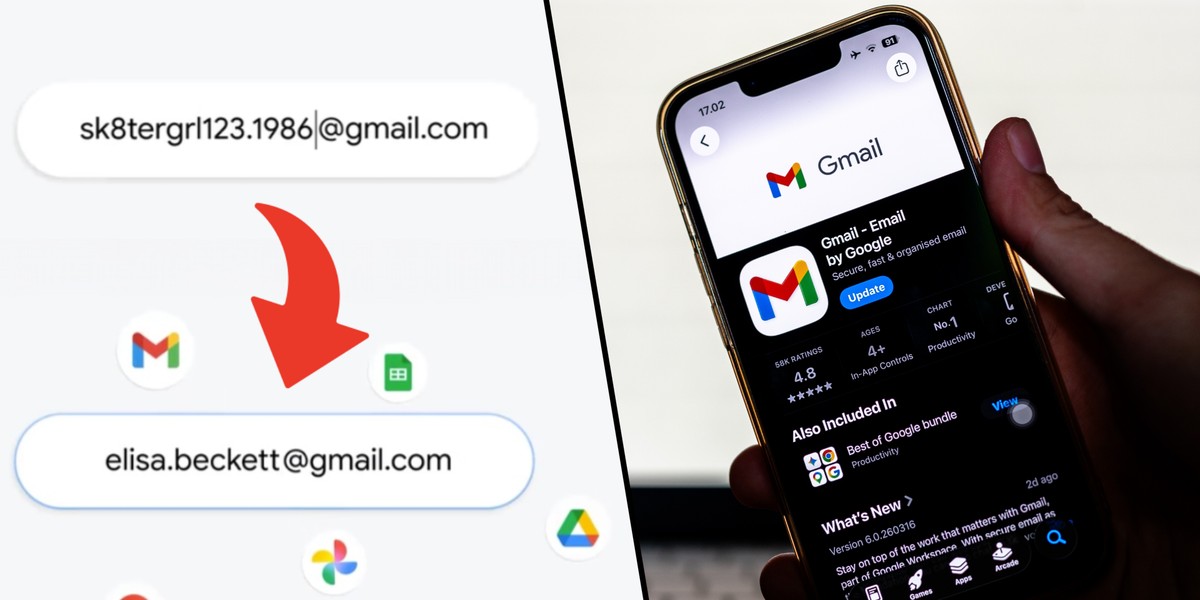
Wybór adresu mailowego w młodości nie zawsze okazuje się trafnym wyborem na lata. To, co wydawało się kreatywne w wieku nastu lat, może być źródłem zażenowania w dorosłym życiu, zwłaszcza przy kontaktach biznesowych. Podanie adresu typu „[email protected]” przy wysyłaniu CV lub wniosku kredytowego może nie być najlepszą wizytówką. Wielu użytkowników czuje się jednak uwięzionych ze względu na powiązanie swoich kont z wieloma usługami i narzędziami, przez co dalsze używanie pierwotnego adresu wydaje się nieuniknione.
Dalsza część tekstu znajduje się pod materiałem wideo:
Dalszy ciąg artykułu pod materiałem wideo
Nowa funkcjonalność w Gmail i jej wpływ na przyszłość cyfrowej komunikacji
Choć teoretycznie można założyć nowe konto i ręcznie przepiąć wszystkie loginy, proces ten jest niezwykle czasochłonny i wiąże się z utratą historii korespondencji. Gmail, który od ponad dwóch dekad jest dla wielu podstawowym narzędziem komunikacji, wreszcie odpowiada na te potrzeby. Zgodnie z zapowiedziami, platforma umożliwia teraz zmianę adresu e-mail.
Wszystkie dotychczasowe powiązania ze starym adresem pozostają aktywne, historia konta jest w pełni zachowana, a wiadomości nadal będą przychodzić na dotychczasową skrzynkę. Zewnętrznie widoczna będzie jednak nowa, docelowa nazwa. Zamiast nieprofesjonalnego adresu, użytkownicy będą mogli podpisywać się bardziej odpowiednio, np. imieniem i nazwiskiem, jak w przypadku przełączenia „[email protected]” na „[email protected]”. Stary adres zostanie przekształcony w tzw. alias, który, choć niewidoczny na pierwszy rzut oka, nadal będzie mógł być wykorzystywany do logowania i odbierania wiadomości.
Kluczowym warunkiem wprowadzenia zmiany jest dostępność nowego adresu. Jeśli wybrany ciąg znaków przed „@gmail.com” jest już zajęty, konieczne będzie poszukanie innej nazwy. Zmiany można dokonywać raz do roku, a ich łączna liczba w historii konta jest ograniczona do trzykrotnego użycia.
x.com
Ta wyczekiwana od dawna innowacja została ogłoszona przez Sundara Pichai, CEO Google, na jego profilach społecznościowych oraz na oficjalnym blogu firmy. Pichai podkreślił: „Rok 2004 był dla wielu z nas ważnym okresem, ale nie oznacza to, że musimy używać naszego adresu Gmail z tamtych czasów. Aby pożegnać się z [email protected] lub [email protected], wystarczy przejść do ustawień konta Google i wybrać dowolną dostępną nazwę.”
Zgodnie ze strategią Google, nowe funkcje są najpierw udostępniane użytkownikom w Stanach Zjednoczonych. Doświadczenie pokazuje jednak, że funkcjonalność trafi do pozostałych regionów, w tym do Polski, w ciągu kilku miesięcy. Po globalnym wdrożeniu, każdy użytkownik Gmaila będzie mógł skorzystać z tej opcji.
Jak zmienić adres e-mail w Gmailu – instrukcja krok po kroku
Proces jest intuicyjny i wymaga wykonania zaledwie kilku prostych kroków. Oto szczegółowa instrukcja:
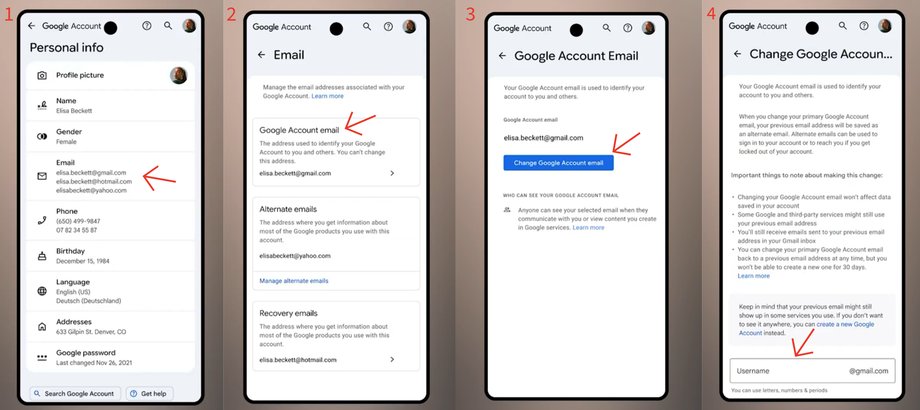
- Po zalogowaniu się do Gmaila, przejdź do sekcji Zarządzanie kontem, a następnie wybierz Dane osobowe.
- W sekcji dotyczącej informacji kontaktowych, odszukaj pole E-mail i kliknij na nie, a następnie wybierz Adres e-mail konta Google.
- Znajdź opcję Zmień adres e-mail konta Google. Jeśli ta funkcja nie jest jeszcze widoczna, oznacza to, że aktualizacja nie została jeszcze udostępniona dla Twojego konta.
- Gdy Twoje konto zostanie zakwalifikowane do otrzymania aktualizacji, na kolejnym ekranie pojawi się możliwość wpisania nowego adresu zakończonego @gmail.com. Po zaakceptowaniu zmian, będziesz mógł cieszyć się nową nazwą użytkownika.
Dla ułatwienia wizualnego, poniżej prezentujemy zrzut ekranu z interfejsu aplikacji. Polskie nazwy kategorii i opcji zostały wskazane w instrukcji tekstowej powyżej.
Po udostępnieniu funkcjonalności wszystkim polskim użytkownikom, proces ten będzie można przeprowadzić również z poziomu aplikacji desktopowej Gmail. Alternatywnie, bezpośredni link do ustawień konta Google, na którym jesteśmy aktualnie zalogowani, znacznie przyspieszy dostęp do tej opcji.
Wyniki Biznes Fakty:
Wdrożenie możliwości zmiany adresu e-mail w Gmailu jest znaczącym krokiem Google w kierunku dostosowania swoich usług do ewoluujących potrzeb użytkowników. W kontekście biznesowym, pozwala to na profesjonalizację komunikacji i budowanie spójnego wizerunku marki osobistej lub firmowej, co jest kluczowe w dynamicznie zmieniającym się cyfrowym krajobrazie roku 2026. Firmy korzystające z Gmaila jako podstawowego narzędzia komunikacji zyskują elastyczność w zarządzaniu tożsamością cyfrową swoich pracowników, co może usprawnić procesy onboardingu i rebrandingowe. Analizując trendy na rok 2026, gdzie personalizacja i bezpieczeństwo danych stają się priorytetem, ta funkcja wpisuje się w szerszą strategię Google mającą na celu zwiększenie satysfakcji i lojalności użytkowników poprzez oferowanie narzędzi umożliwiających lepsze zarządzanie ich cyfrowym śladem.
Informacje przygotowane na podstawie materiałów : businessinsider.com.pl